
Instala el juego y el cargador antes del archivo
Asígnale un directorio separado para no compartir mods ni ajustes con el juego actual. Inicia una vez la versión normal, ciérrala, instala el cliente Forge para Minecraft 1.12.2 y selecciona esa instalación. Arranca Forge sin mods añadidos y llega al menú principal. La secuencia crea las carpetas y confirma que juego y cargador arrancan antes de introducir el archivo del personaje. Si Forge vacío ya falla, corrige primero esa instalación: cambiar el archivo Jenny no reparará un fallo ajeno del cargador.
Copia el archivo intacto y abre el inventario Creativo
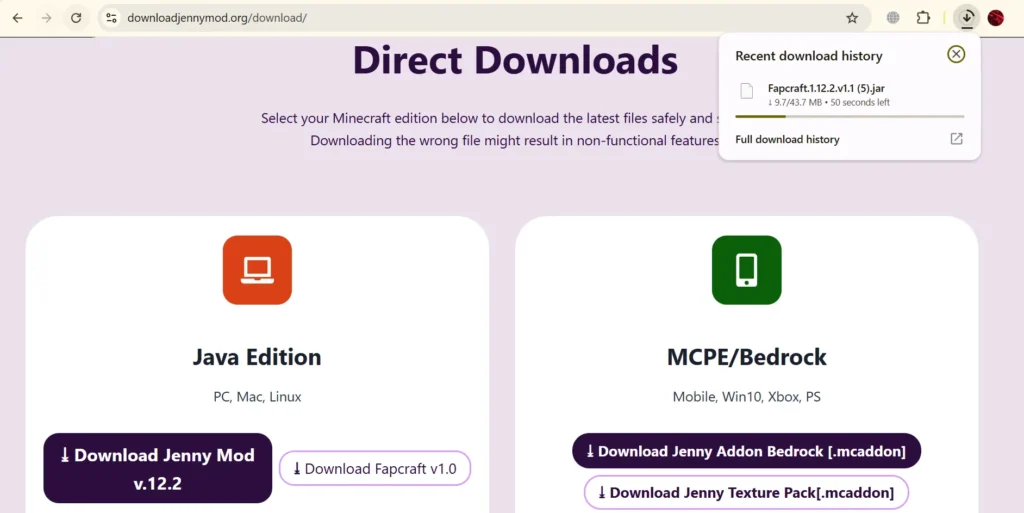
Descarga uno de los dos archivos Java, verifica su SHA-256 completo y abre el directorio de la instalación Forge activa. Copia el JAR en mods sin descomprimirlo. No instales ambos archivos antiguos juntos: usan el mismo ID de mod. Inicia ese perfil y busca el nombre y versión internos en Mods; el archivo etiquetado v1.9.0 se identifica como 1.8.0. Abre después un mundo Creativo nuevo y busca los nombres disponibles, incluidos Allie y Lamp. Si falta la entrada, revisa perfil y directorio antes de reinstalar Minecraft o modificar un mundo importante.
Pasos de instalación
Selecciona la instalación antigua
Abre Instalaciones, crea una instalación 1.12.2 y ponle un nombre reconocible. Utiliza otro directorio si también juegas versiones nuevas.
Inicia la versión normal una vez
Inicia la versión seleccionada, llega al menú y cierra Minecraft. Así se generan los archivos antes de que Forge instale su perfil.
Instala el cliente Forge correspondiente
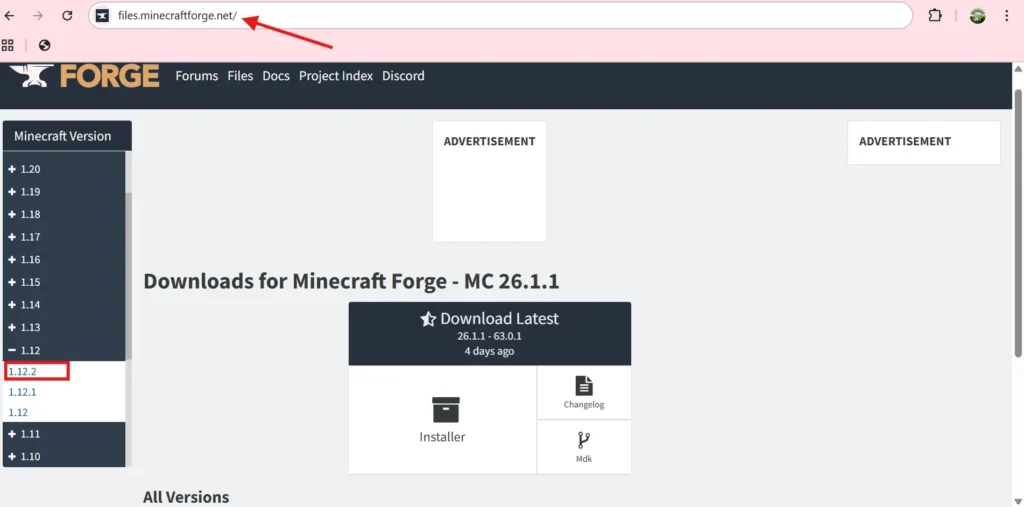
Obtén el instalador 1.12.2 en la página oficial de Forge, elige cliente y selecciona la nueva entrada Forge en el launcher.
Inicia Forge sin mods añadidos
Llega al menú Forge antes de añadir el archivo. Si falla el perfil vacío, corrige cargador y Java antes de mezclar más mods.
Verifica un archivo
Elige una descarga Java y compara su SHA-256 completo. Conserva nombre y extensión JAR al terminar la descarga.
Abre el directorio activo
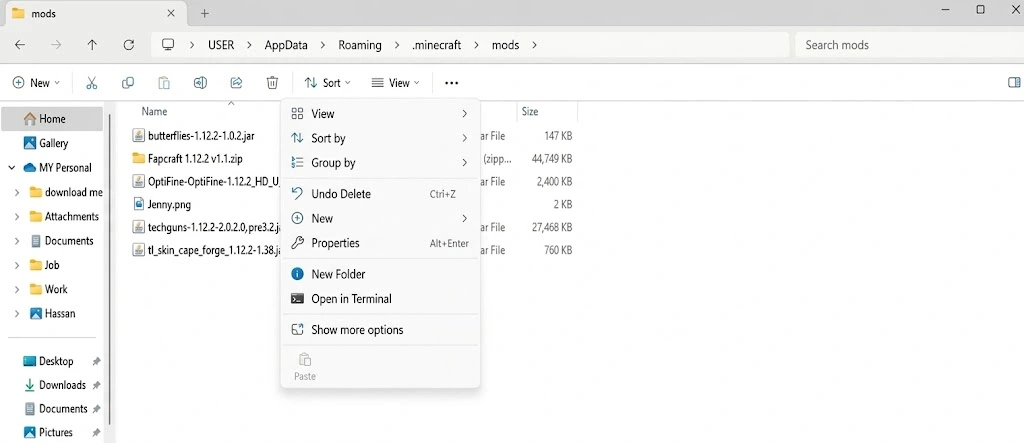
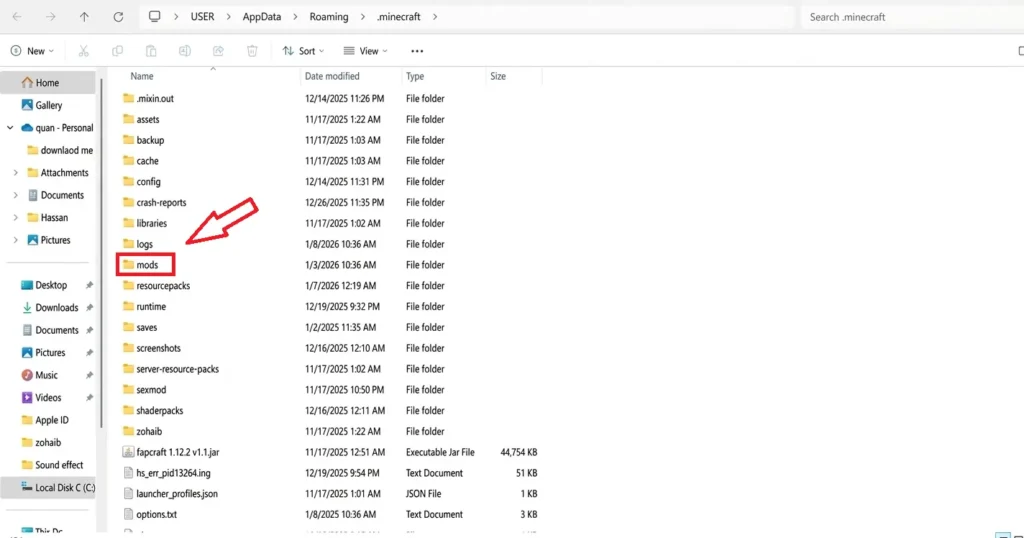
Consulta Directorio del juego en el perfil Forge. Abre mods allí, no otra carpeta del mismo nombre perteneciente a otra instancia.
Copia el JAR intacto
Coloca un archivo antiguo en mods y déjalo comprimido. Ambos Java comparten ID: guarda la alternativa en otro perfil.
Abre Mods y el inventario Creativo
Inicia ese Forge, consulta Mods y abre un mundo Creativo nuevo. Busca los nombres reales de personajes y objetos de esa versión.
Corrige la ubicación y conserva un perfil reutilizable
Si ya descargaste el JAR, no necesitas otra copia porque el mod no aparezca. Cierra Minecraft, abre el directorio Forge desde el launcher y revisa mods. El archivo debe estar directamente dentro, no en un ZIP adicional o en una carpeta con su nombre. Activa la visualización de extensiones si hace falta. Un nombre acabado en .jar.html o .jar.zip puede parecer correcto con extensiones ocultas, pero no es el JAR elegido.
En Windows, no confundas Descargas con el directorio activo. En macOS, utiliza Ir a la carpeta de Finder si Library está oculta. En Linux, muestra archivos ocultos para .minecraft o utiliza el control de carpeta del launcher en instalaciones aisladas. El directorio personalizado prevalece sobre las rutas predeterminadas. Cuando lo confirmes, puedes guardar un acceso directo a esa carpeta para facilitar actualizaciones.
Tras cargar el mod, da al perfil un nombre descriptivo con juego y variante. Conserva ejecutable Java y memoria asociados a ese perfil. Para actualizar, cierra el juego y sustituye el archivo en vez de añadir otra implementación al lado. Guarda el anterior fuera de mods para volver atrás. Para quitarlo, sácalo con el juego cerrado; conserva los mundos que utilicen sus entidades con la configuración original, sin tratar la retirada como una conversión inocua.
Termina desde los ajustes del launcher
En el launcher oficial, edita la instalación elegida, selecciona Forge instalado, asigna directorio separado y guarda antes de Jugar. Si hay entradas parecidas, utiliza un nombre claro. Copia el JAR mediante el acceso de carpeta del perfil, sin depender de una ruta recordada. En otros launchers, utiliza editor de instancia y control de carpeta de mods.
Si Forge no encuentra el juego base, abre primero vanilla de esa versión, ciérralo y repite el instalador. No pongas el instalador en mods. Si abre un compresor, revisa asociación o utiliza Java adecuado. El archivo del mod no se abre con doble clic: permanece intacto para el cargador.
Cuando cargue, revisa Mods antes de entrar en una partida. Comprueba nombre y versión internos y crea el mundo Creativo. Añade otros mods después. Si una incorporación causa fallos, vuelve al mismo perfil sin ella en lugar de reinstalar Minecraft entero. Respalda mundos con entidades personalizadas antes de cambiar contenido.
1. Prepara un perfil independiente
En Minecraft Launcher, crea una instalación para la versión requerida y ejecútala una vez. Un directorio de juego independiente mantiene la prueba separada de mundos importantes y otros mods.
2. Instala la versión de Forge correspondiente
Descarga Forge desde su sitio oficial y elige una compilación creada para la versión exacta de Minecraft. Completa la instalación del cliente y selecciona el nuevo perfil Forge en Minecraft Launcher.
3. Añade el archivo del mod
Ejecute el perfil Forge una vez para que existan sus carpetas. Abra el directorio del juego, ubique o cree la carpeta mods y copie el .jar intacto y compatible en ella. No le cambies el nombre a otro formato ni lo extraigas.
4. Verifica y prueba
- Inicie el perfil Forge.
- Consulte la lista de Mods para ver la entrada esperada.
- Crea un mundo separado.
- Confirma el método de aparición documentado.
- Si falla, capture el error exacto y el último registro antes de cambiar los archivos.
Elige el siguiente paso
Fuentes utilizadas en esta guía
Estas referencias primarias respaldan los datos técnicos sobre archivos, cargadores y paquetes de esta página.
- GitHub: publicaciones de ZellRaihan/Jenny-Modgithub.com
- Documentación de Minecraft Forge 1.12.x: primeros pasosdocs.minecraftforge.net
- Documentación de Minecraft Forge 1.12.x: ubicaciones de archivos y carpetasdocs.minecraftforge.net
- Minecraft Forge: descargas para Minecraft 1.12.2files.minecraftforge.net
- Prism Launcher: descargar modsprismlauncher.org
Preguntas frecuentes
¿Dónde está la carpeta de mods?+
Está dentro del directorio del juego que utiliza el perfil seleccionado. Un perfil personalizado puede usar una ubicación distinta de la carpeta .minecraft predeterminada.
¿Por qué se inicia Minecraft normal sin el mod?+
Probablemente abriste el perfil estándar en lugar del perfil Forge correspondiente.
¿Qué hago antes de copiar el JAR?+
Inicia la versión normal, instala Forge y llega a su menú sin mods añadidos.
¿Añado shaders en el primer inicio?+
Empieza solo con el archivo elegido y añade gráficos opcionales cuando funcione el perfil.
¿Qué descarga Java copio?+
Elige uno de los dos JAR; comparten ID y corresponden a perfiles separados.
¿Un .mcpack es un mod Forge de escritorio?+
No. Pertenece a Bedrock aunque se descargue en un ordenador.
¿Por qué el doble clic en el JAR del personaje no lo instala?+
El archivo del personaje es contenido que Forge descubre en la instancia, no el instalador que crea el perfil. Cierra el visor, vuelve a la descarga terminada y copia ese archivo intacto a mods de la instalación elegida. Abre después la misma entrada Forge y comprueba Mods. La asociación del sistema puede abrir JAR con Java o un compresor, pero no selecciona una instancia Minecraft. Separa el instalador Forge: cumple otra tarea. El JAR de personajes permanece sin extraer para conservar clases y recursos juntos. Si hay varios perfiles, utiliza el acceso de carpeta del seleccionado para evitar copiarlo en una instalación que no vas a abrir.
¿Cómo vuelvo a la variante Java anterior?+
Cierra Minecraft y conserva una copia del mundo antes de cambiar contenido. Saca el JAR actual de mods y coloca el archivo anterior intacto. Mantén una implementación de sexmod: ambas variantes comparten identidad. Vuelve al mismo cargador y directorio, sin crear otra carpeta incierta durante el cambio. Si la partida depende de contenido cambiado, utiliza el respaldo correspondiente a la configuración anterior. Si quieres jugar ambas variantes con frecuencia, sepáralas en instancias; conservarán configuración y mundos independientes. Comprueba el nombre interno en Mods antes de abrir la partida para saber qué variante quedó seleccionada. Guarda las descargas alternativas fuera de mods, donde no participen en la carga.