
Instale o jogo e o carregador antes do arquivo
Atribua um diretório separado para não compartilhar mods nem configurações com seu jogo atual. Inicie uma vez a versão normal, feche-a, instale o cliente Forge para Minecraft 1.12.2 e selecione essa instalação. Inicie o Forge sem mods adicionais e chegue ao menu principal. A sequência cria as pastas e confirma que jogo e carregador iniciam antes de adicionar o arquivo do personagem. Se o Forge vazio já falhar, corrija primeiro essa instalação: trocar o arquivo Jenny não resolve uma falha independente do carregador.
Copie o arquivo intacto e abra o inventário Criativo
Baixe um dos dois arquivos Java, verifique seu SHA-256 completo e abra o diretório da instalação Forge ativa. Copie o JAR para mods sem descompactá-lo. Não instale os dois arquivos antigos juntos: eles usam o mesmo ID de mod. Inicie esse perfil e procure o nome e versão internos em Mods; o arquivo rotulado v1.9.0 se identifica como 1.8.0. Depois abra um mundo Criativo novo e procure os nomes disponíveis, incluindo Allie e Lamp. Se a entrada não aparecer, confira perfil e diretório antes de reinstalar Minecraft ou modificar um mundo importante.
Etapas de instalação
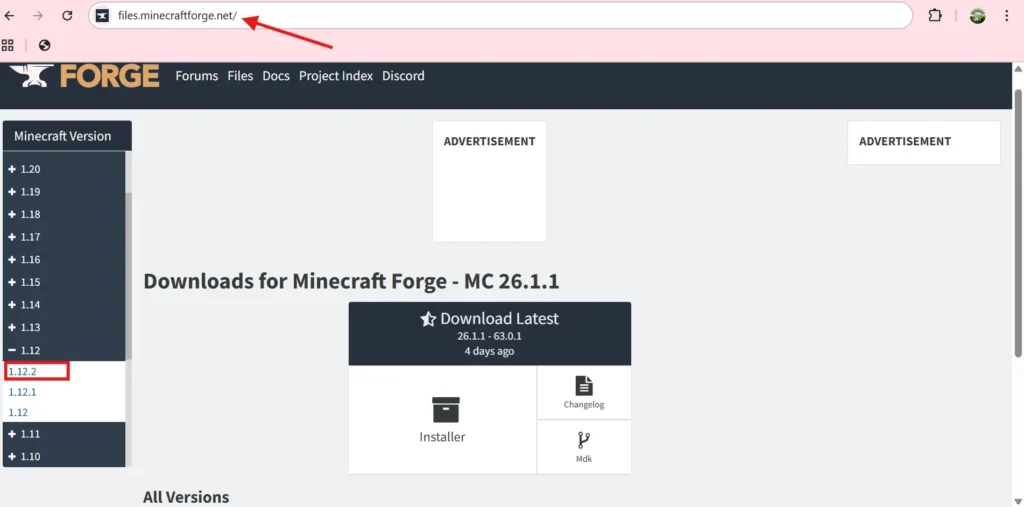
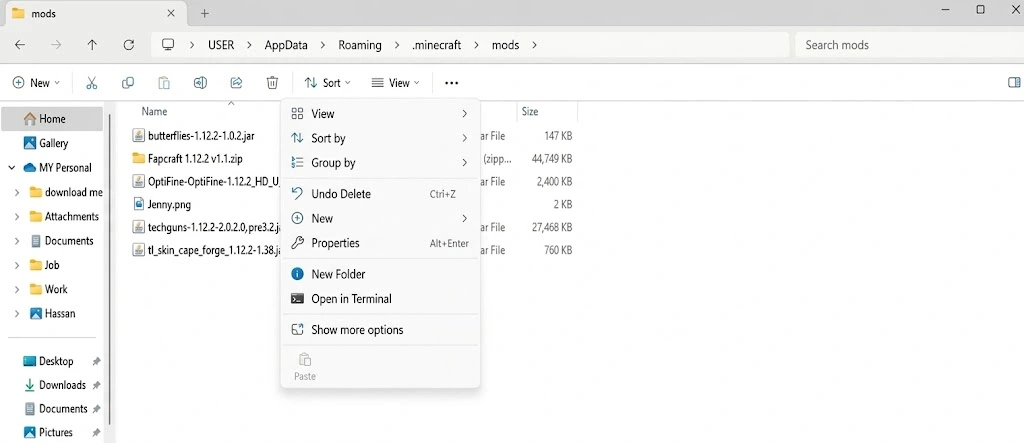
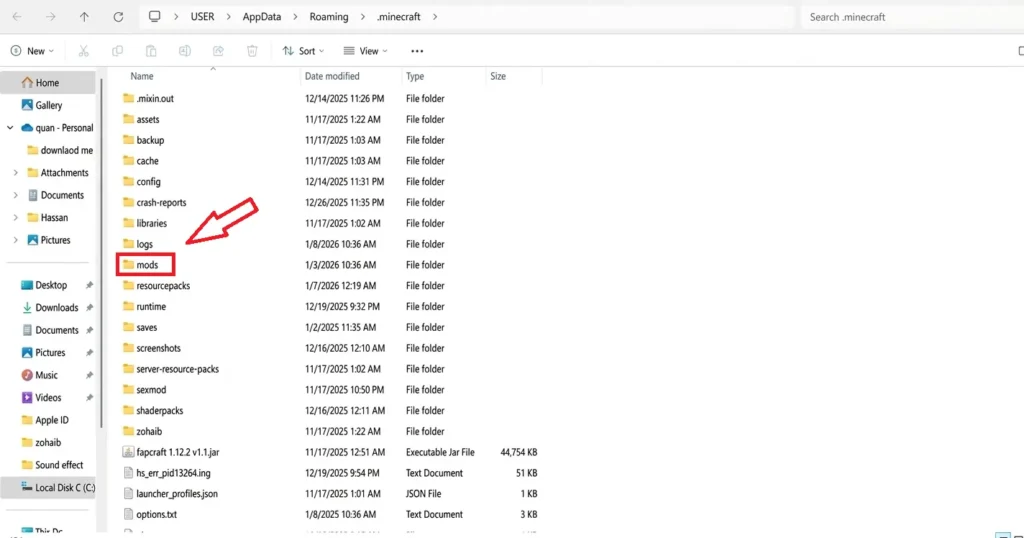
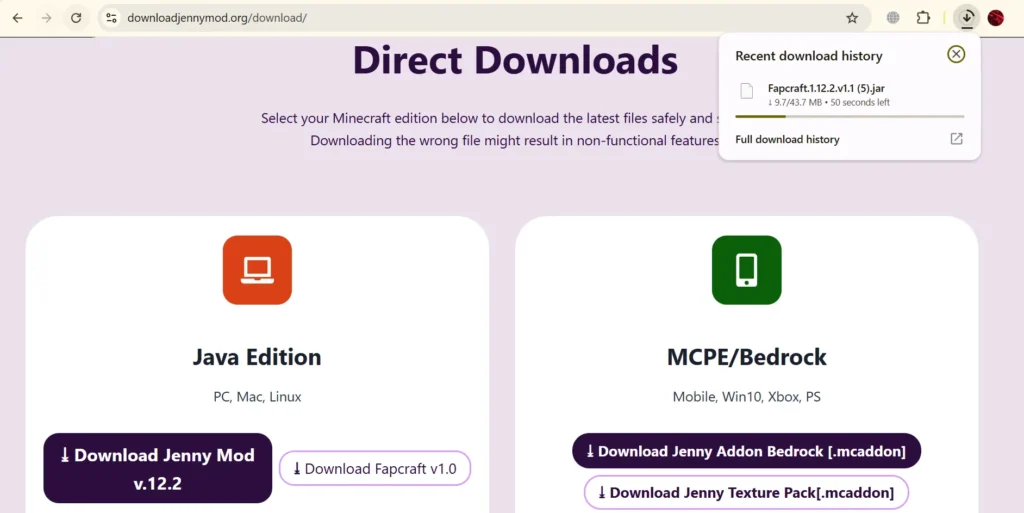
Selecione a instalação antiga
Abra Instalações, crie uma instalação 1.12.2 e dê um nome reconhecível. Use outro diretório se também joga versões novas.
Inicie a versão normal uma vez
Inicie a versão selecionada, chegue ao menu e feche o Minecraft. Assim os arquivos são gerados antes de o Forge instalar seu perfil.
Instale o cliente Forge correspondente
Obtenha o instalador 1.12.2 na página oficial do Forge, escolha cliente e selecione a nova entrada Forge no launcher.
Inicie Forge sem mods adicionais
Chegue ao menu Forge antes de adicionar o arquivo. Se o perfil vazio falhar, corrija carregador e Java antes de misturar mais mods.
Verifique um arquivo
Escolha um download Java e compare seu SHA-256 completo. Preserve nome e extensão JAR ao terminar o download.
Abra o diretório ativo
Consulte Diretório do jogo no perfil Forge. Abra mods ali, não outra pasta com o mesmo nome pertencente a outra instância.
Copie o JAR intacto
Coloque um arquivo antigo em mods e deixe-o compactado. Os dois Java compartilham o ID: mantenha a alternativa em outro perfil.
Abra Mods e o inventário Criativo
Inicie esse Forge, consulte Mods e abra um mundo Criativo novo. Procure os nomes reais de personagens e itens da versão.
Corrija a localização e mantenha um perfil reutilizável
Se já baixou o JAR, não precisa de outra cópia porque o mod não aparece. Feche o Minecraft, abra o diretório Forge pelo launcher e confira mods. O arquivo deve estar diretamente dentro, não em outro ZIP ou em uma pasta com seu nome. Ative a exibição de extensões se necessário. Um nome terminado em .jar.html ou .jar.zip pode parecer correto com extensões ocultas, mas não é o JAR escolhido.
No Windows, não confunda Downloads com o diretório ativo. No macOS, use Ir para Pasta no Finder se Library estiver oculta. No Linux, mostre arquivos ocultos para .minecraft ou use o controle de pasta do launcher em instalações isoladas. O diretório personalizado tem prioridade sobre os caminhos padrão. Depois de confirmar, você pode salvar um atalho para essa pasta para facilitar atualizações.
Após carregar o mod, dê ao perfil um nome descritivo com jogo e variante. Mantenha executável Java e memória associados a esse perfil. Para atualizar, feche o jogo e substitua o arquivo em vez de adicionar outra implementação ao lado. Guarde o anterior fora de mods para poder voltar. Para remover, retire-o com o jogo fechado; preserve mundos que usam suas entidades com a configuração original, sem tratar a remoção como uma conversão inofensiva.
Conclua pelas configurações do launcher
No launcher oficial, edite a instalação escolhida, selecione o Forge instalado, atribua diretório separado e salve antes de Jogar. Se houver entradas parecidas, use um nome claro. Copie o JAR pelo acesso de pasta do perfil, sem depender de um caminho lembrado. Em outros launchers, use editor de instância e controle da pasta de mods.
Se o Forge não encontra o jogo básico, abra primeiro vanilla dessa versão, feche e repita o instalador. Não coloque o instalador em mods. Se ele abre um compactador, confira associação ou use Java adequado. O arquivo do mod não é aberto por clique duplo: permanece intacto para o carregador.
Quando carregar, confira Mods antes de entrar em um mundo. Verifique nome e versão internos e crie o mundo Criativo. Adicione outros mods depois. Se uma adição causar falhas, volte ao mesmo perfil sem ela em vez de reinstalar todo o Minecraft. Faça backup de mundos com entidades personalizadas antes de mudar conteúdo.
1. Prepare um perfil separado
No Minecraft Launcher, crie uma instalação para a versão necessária do jogo e execute-a uma vez. Um diretório de jogo separado mantém o teste isolado de mundos importantes e mods não relacionados.
2. Instale Forge correspondente
Baixe Forge pelo site oficial e escolha uma compilação feita para a versão exata do Minecraft. Conclua a instalação do cliente e selecione o novo perfil Forge no Minecraft Launcher.
3. Adicione o arquivo mod
Execute o perfil Forge uma vez para que suas pastas existam. Abra o diretório do jogo, localize ou crie a pasta mods e copie o .jar compatível intacto para ela. Não renomeie-o para outro formato nem extraia-o.
4. Verifique e teste
- Inicie o perfil Forge.
- Verifique a lista de Mods para a entrada esperada.
- Crie um mundo separado.
- Confirme o método de surgimento documentado.
- Se falhar, capture o erro exato e o log mais recente antes de alterar os arquivos.
Escolha o próximo passo
Fontes usadas neste guia
Estas referências primárias sustentam os detalhes técnicos sobre arquivos, carregadores e pacotes desta página.
- GitHub: versões de ZellRaihan/Jenny-Modgithub.com
- Documentação do Minecraft Forge 1.12.x: primeiros passosdocs.minecraftforge.net
- Documentação do Minecraft Forge 1.12.x: locais de arquivos e pastasdocs.minecraftforge.net
- Minecraft Forge: downloads para Minecraft 1.12.2files.minecraftforge.net
- Prism Launcher: baixar modsprismlauncher.org
Perguntas frequentes
Onde está a pasta mods?+
Ela fica dentro do diretório do jogo usado pelo perfil selecionado. Um perfil personalizado pode usar um local diferente da pasta .minecraft padrão.
Por que o Minecraft normal é iniciado sem o mod?+
Você provavelmente abriu o perfil padrão em vez do perfil Forge correspondente.
O que faço antes de copiar o JAR?+
Inicie a versão normal, instale Forge e chegue ao menu sem mods adicionais.
Adiciono shaders na primeira inicialização?+
Comece apenas com o arquivo escolhido e adicione gráficos opcionais quando o perfil funcionar.
Qual download Java copio?+
Escolha um dos dois JARs; compartilham o ID e pertencem a perfis separados.
Um .mcpack é um mod Forge de desktop?+
Não. Pertence ao Bedrock mesmo quando baixado em um computador.
Por que clicar duas vezes no JAR do personagem não instala?+
O arquivo do personagem é conteúdo descoberto pelo Forge na instância, não o instalador que cria o perfil. Feche o visualizador, volte ao download concluído e copie o arquivo intacto para mods da instalação escolhida. Depois abra a mesma entrada Forge e confira Mods. A associação do sistema pode abrir JAR com Java ou um compactador, mas não seleciona uma instância Minecraft. Separe o instalador Forge: ele cumpre outra tarefa. O JAR de personagens permanece sem extrair para manter classes e recursos juntos. Se houver vários perfis, use o acesso de pasta do selecionado para evitar copiar em uma instalação que não será aberta.
Como volto à variante Java anterior?+
Feche o Minecraft e preserve uma cópia do mundo antes de mudar conteúdo. Retire o JAR atual de mods e coloque o arquivo anterior intacto. Mantenha uma implementação de sexmod: ambas as variantes compartilham a identidade. Volte ao mesmo carregador e diretório, sem criar outra pasta incerta durante a mudança. Se o mundo depende de conteúdo alterado, use o backup correspondente à configuração anterior. Se quiser jogar ambas as variantes frequentemente, separe em instâncias; configurações e mundos ficarão independentes. Confira o nome interno em Mods antes de abrir o mundo para saber qual variante foi selecionada. Guarde downloads alternativos fora de mods, sem participar do carregamento.