Minecraft para Android e iPhone
Um .mcaddon do Bedrock é importado no Minecraft; ele não é um aplicativo móvel separado. Estes links levam às páginas da Mojang nas lojas oficiais.
Importe o par de personagens ou o conjunto separado
Os nomes no Minecraft são JennyModBeh e JennyModRes. Abra cada um com o Minecraft e aguarde o resultado. No Android, use Abrir com se tocar no arquivo abrir um gerenciador de compactados. No iPhone ou iPad, encontre-o em Arquivos e use a ação de compartilhar ou abrir disponível para o Minecraft. Se o aplicativo não aparecer, confirme a instalação e que baixou o pacote real, não uma página HTML. Para Jenny Dweller, abra o mcaddon separadamente: ele já inclui seus dois pacotes.
Ative os componentes no mundo que vai abrir
Crie um mundo novo ou edite uma cópia de backup, abra Pacotes de comportamento e ative JennyModBeh; depois ative JennyModRes em Pacotes de recursos. Confira os dois nas configurações do mesmo mundo antes de abri-lo. Os arquivos podem existir no armazenamento sem estar ativos: importar corretamente é apenas a primeira metade. Use opções experimentais somente quando o pacote escolhido exigir; não existe uma lista universal de interruptores para todas as versões antigas. No mundo, use o inventário Criativo e os nomes dos itens. F3+T e a tela Mods do Forge não são controles de importação do Bedrock.
Etapas de instalação
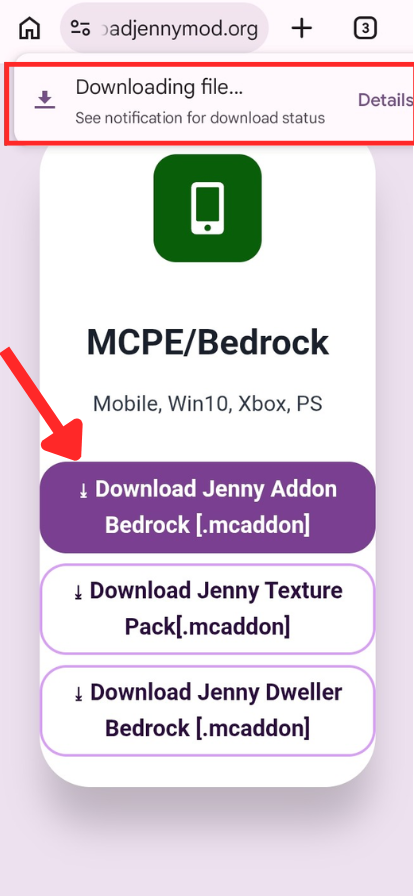
Escolha o par de personagens ou Dweller
Para JennyModBeh/JennyModRes, salve os dois mcpacks. Para Dweller, salve seu mcaddon separado; ele não é uma terceira dependência do par.
Aguarde o fim do download
Confira extensão completa e tamanho. Uma página salva ou um arquivo parcial não vira pacote ao ser renomeado.
Abra o pacote com Minecraft
Use Abrir com no Android ou compartilhar/abrir em Arquivos no iOS. No Windows, escolha Minecraft para o mcpack ou mcaddon.
Leia o resultado da importação
Aguarde o importador antes de abrir o mundo. Resolva duplicados ou arquivos inválidos para confirmar que o componente está disponível.
Edite o mundo de destino
Crie um mundo novo ou edite uma cópia. O conteúdo armazenado também precisa ser selecionado no mundo em que jogará.
Ative comportamento e recursos
Ative JennyModBeh em Comportamento e JennyModRes em Recursos. Para Dweller, ative os componentes incluídos em seu conjunto.
Abra o mundo e use seus itens
Abra o inventário Criativo e use as entradas do pacote. Se faltarem imagens, confira os recursos antes de reinstalar conteúdo de terceiros.
Conclua a importação pelo gerenciador de arquivos
Espere o download terminar e use o gerenciador de arquivos em vez de tocar repetidamente na notificação do navegador. No Android, confira a extensão real nos detalhes e escolha Minecraft em Abrir com quando disponível. ZArchiver ou outro aplicativo pode mostrar o conteúdo, mas visualizá-lo não instala o pacote. Volte ao MCPACK ou MCADDON intacto e envie-o ao Minecraft. Não extraia texturas avulsas para qualquer pasta: manifesto e estrutura precisam permanecer juntos.
No iOS ou iPadOS, localize o download concluído em Arquivos e use Compartilhar com Minecraft se aparecer. Um arquivo na nuvem pode precisar ser baixado para o aparelho antes de ser enviado a outro aplicativo. Se o Minecraft informar um erro, leia o resultado antes de modificar o arquivo. Uma duplicata é diferente de um arquivo malformado ou uma dependência ausente. Repetir a importação sem mudar a causa repetirá o resultado.
Quando ambos os pacotes estiverem disponíveis, edite o mundo antes de Jogar e confira as listas ativas. Se importou variantes, escolha o par correto em vez de ativar tudo. Comece com um conjunto em um mundo Criativo novo para evitar que outros pacotes sobrescrevam recursos ou entidades. Mantenha os originais para reimportar e faça backup dos mundos antes de retirar conteúdo do armazenamento. Apagar dados do aplicativo ou mundos não é o primeiro reparo de importação.
Diferencie nome de arquivo e mundo
Nome do download e nome dentro do Minecraft são visões diferentes do pacote. Jenny-mod.mcpack aparece como JennyModBeh e Jenny-texture.mcpack como JennyModRes. É normal. Não procure APK nem renomeie recursos como comportamento para igualá-los: são funções separadas ligadas por dependência.
No Windows Bedrock, abra o pacote com Minecraft como o celular entrega o arquivo ao jogo. O launcher Java e mods não participam. Se abrir um visualizador, escolha o aplicativo adequado em vez de extrair pastas no Java. Depois selecione o mundo e ative componentes.
Em um mundo existente, crie uma cópia e modifique essa cópia. Em um novo, use apenas o conjunto escolhido ao explorar. Você pode importar o par sem ativar o Dweller. Se mudar de mundo, confira suas configurações: ativar não é um interruptor para todo o aparelho. Mantenha downloads intactos e backup separados para uma limpeza não retirar instalação e recuperação juntos.
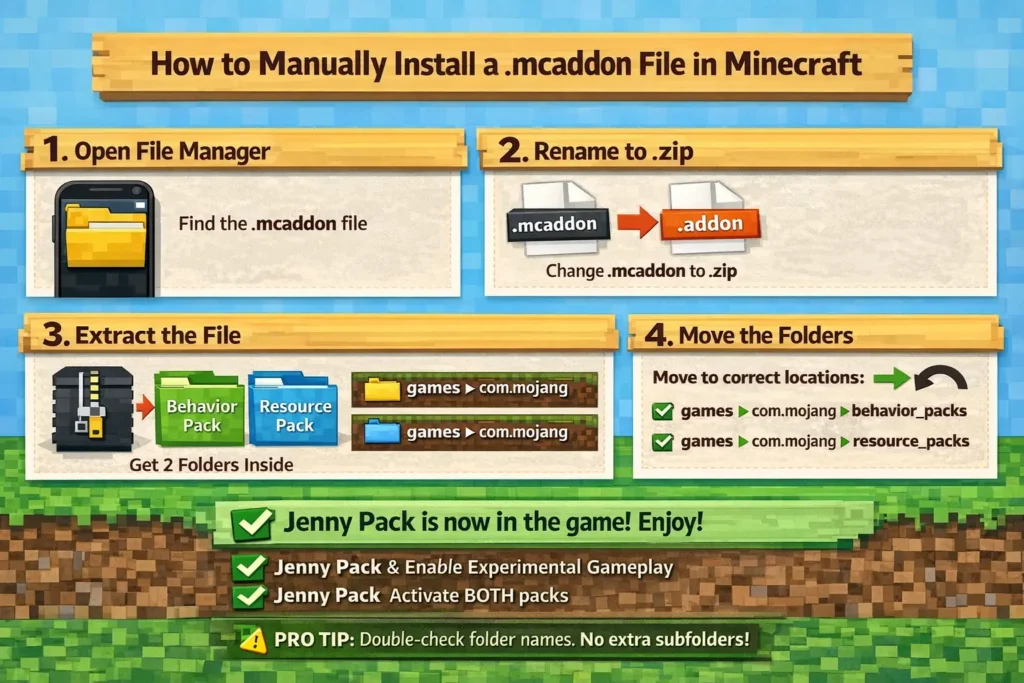
1. Verifique o complemento
- Confirme o formato .mcaddon ou .mcpack.
- Verifique a versão suportada do Bedrock.
- Revise as informações de origem, hash, tamanho e digitalização.
- Evite APKs ou instaladores executáveis apresentados como pacotes simples.
2. Importe para Minecraft
Abra o pacote baixado e selecione Minecraft quando o Android perguntar qual aplicativo deve lidar com isso. Aguarde a mensagem de sucesso ou falha na importação do jogo antes de continuar.
3. Ative os pacotes
Crie um novo mundo de teste, abra Pacotes de Comportamento e Pacotes de Recursos e ative todos os componentes exigidos pelo complemento. Alguns arquivos também exigem opções de jogo experimentais documentadas.
4. Solucione problemas de importação
- Verifique novamente a extensão do arquivo e a conclusão do download.
- Remova um pacote duplicado mais antigo.
- Confirme armazenamento suficiente no dispositivo.
- Verifique a compatibilidade do manifesto com a versão do seu jogo.
- Não use instruções Java Forge no Android Bedrock.
Escolha o próximo passo
Fontes usadas neste guia
Estas referências primárias sustentam os detalhes técnicos sobre arquivos, carregadores e pacotes desta página.
- GitHub: versões de ZellRaihan/Jenny-Modgithub.com
- Microsoft Learn: referência do manifesto de pacoteslearn.microsoft.com
- Microsoft Learn: fluxo de trabalho de complementoslearn.microsoft.com
- Microsoft Learn: orientação sobre a versão mais recente da plataformalearn.microsoft.com
Perguntas frequentes
Devo instalar um APK?+
Um pacote de conteúdo Bedrock normal deve usar os formatos de pacote suportados pelo Minecraft; trate os instaladores de APK não relacionados com cautela.
Por que a importação foi bem-sucedida, mas nada mudou?+
Confirme se todos os componentes de comportamento e recursos incluídos no complemento estão ativos no mundo de teste.
Importar corretamente ativa o mundo automaticamente?+
Não. Edite Comportamento e Recursos do mundo de destino para ativar os componentes.
Quais nomes devem aparecer ao importar o par?+
JennyModBeh em comportamento e JennyModRes em recursos.
Devo ativar todos os experimentos?+
Use apenas as configurações exigidas pelo pacote e suas mensagens atuais.
Onde escolho qual mundo usa o pacote?+
Edite esse mundo; importar no armazenamento não seleciona um save.
O que faço se o nome termina em .mcpack.zip?+
Confira o nome completo e os bytes antes de renomear. Se corresponder à impressão MCPACK aprovada, retirar um .zip acrescentado preserva o conteúdo e permite que o sistema reconheça .mcpack. Se não corresponder, pode estar incompleto, modificado ou dentro de outro arquivo. Volte à fonte direta em vez de presumir que mudar extensão repara conteúdo. Use Detalhes ou Renomear para ver a extensão final real e abra o pacote intacto com Minecraft. Aplique o mesmo critério a MCADDON. O nome afeta o aplicativo que recebe o download; dentro precisam permanecer manifesto e recursos. Espere a transferência terminar antes de comparar ou alterar o nome para trabalhar com o arquivo completo.
E se Minecraft não aparece em Abrir ou Compartilhar?+
Confirme que Minecraft esteja instalado e que o download completo esteja no aparelho, não apenas como marcador da nuvem. Confira extensão real e compare com o registro escolhido. No Android, use o seletor do gerenciador; no iPhone ou iPad, a ação disponível de compartilhar em Arquivos. As opções dependem do formato e dos aplicativos instalados. Mantenha o pacote intacto e abra novamente depois dessas verificações. Não substitua pelo JAR Java ou por outro instalador Android. Quando Minecraft receber o arquivo, espere o resultado da importação e ative os componentes no mundo. Lembre de selecionar comportamento e recursos do conjunto correto: receber o arquivo ainda não escolhe os pacotes de cada mundo. Depois da importação, procure JennyModBeh em comportamento e JennyModRes em recursos ao configurar o par de personagens.