Minecraft para Android y iPhone
Un .mcaddon de Bedrock se importa en Minecraft; no es una aplicación móvil independiente. Estos enlaces llevan a las fichas de Mojang en las tiendas oficiales.
Importa el par de personajes o el conjunto independiente
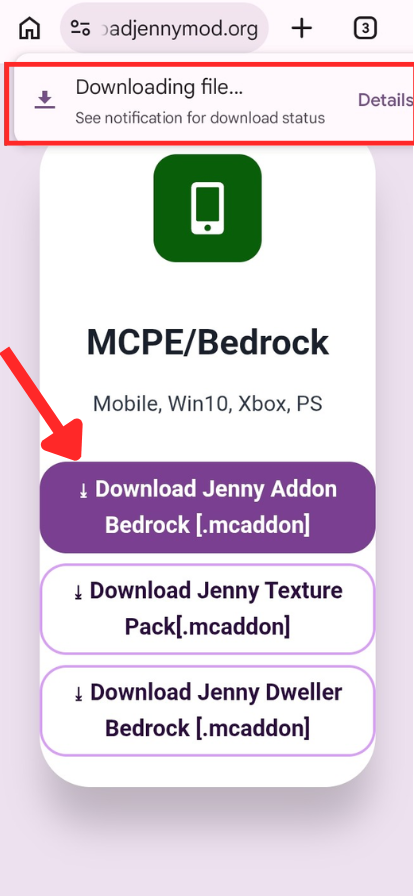
Sus nombres en Minecraft son JennyModBeh y JennyModRes. Abre cada uno con Minecraft y espera el resultado. En Android, utiliza Abrir con si al tocarlo aparece un gestor de archivos comprimidos. En iPhone o iPad, búscalo en Archivos y utiliza la acción de compartir o abrir disponible para Minecraft. Si la aplicación no aparece, confirma que está instalada y que descargaste el paquete real, no una página HTML. Para Jenny Dweller, abre el mcaddon por separado: ya incluye sus dos paquetes.
Activa los componentes en el mundo que vas a abrir
Crea un mundo nuevo o edita una copia respaldada, abre Paquetes de comportamiento y activa JennyModBeh; después activa JennyModRes en Paquetes de recursos. Comprueba ambos en los ajustes del mismo mundo antes de abrirlo. Los archivos pueden existir en el almacenamiento sin estar activos: importar correctamente es solo la primera mitad. Utiliza opciones experimentales únicamente cuando lo requiera el paquete elegido; no existe una lista universal de interruptores para todas las versiones antiguas. Dentro del mundo, usa el inventario Creativo y sus nombres de objetos. F3+T y la pantalla Mods de Forge no son controles de importación Bedrock.
Pasos de instalación
Elige el par de personajes o Dweller
Para JennyModBeh/JennyModRes, guarda ambos mcpacks. Para Dweller, guarda su mcaddon independiente; no es una tercera dependencia del par.
Espera a que termine la descarga
Comprueba extensión completa y tamaño. Una página guardada o un archivo parcial no se convierte en paquete al renombrarlo.
Abre el paquete con Minecraft
Utiliza Abrir con en Android o compartir/abrir desde Archivos en iOS. En Windows, elige Minecraft para el mcpack o mcaddon.
Lee el resultado de importación
Espera al importador antes de abrir el mundo. Resuelve duplicados o archivos inválidos para confirmar que el componente está disponible.
Edita el mundo de destino
Crea un mundo nuevo o edita una copia. El contenido almacenado también debe seleccionarse en el mundo donde jugarás.
Activa comportamiento y recursos
Activa JennyModBeh en Comportamiento y JennyModRes en Recursos. Para Dweller, activa los componentes incluidos en su conjunto.
Abre el mundo y utiliza sus objetos
Abre el inventario Creativo y usa las entradas del paquete. Si faltan imágenes, revisa los recursos antes de reinstalar contenido ajeno.
Completa la importación desde el gestor de archivos
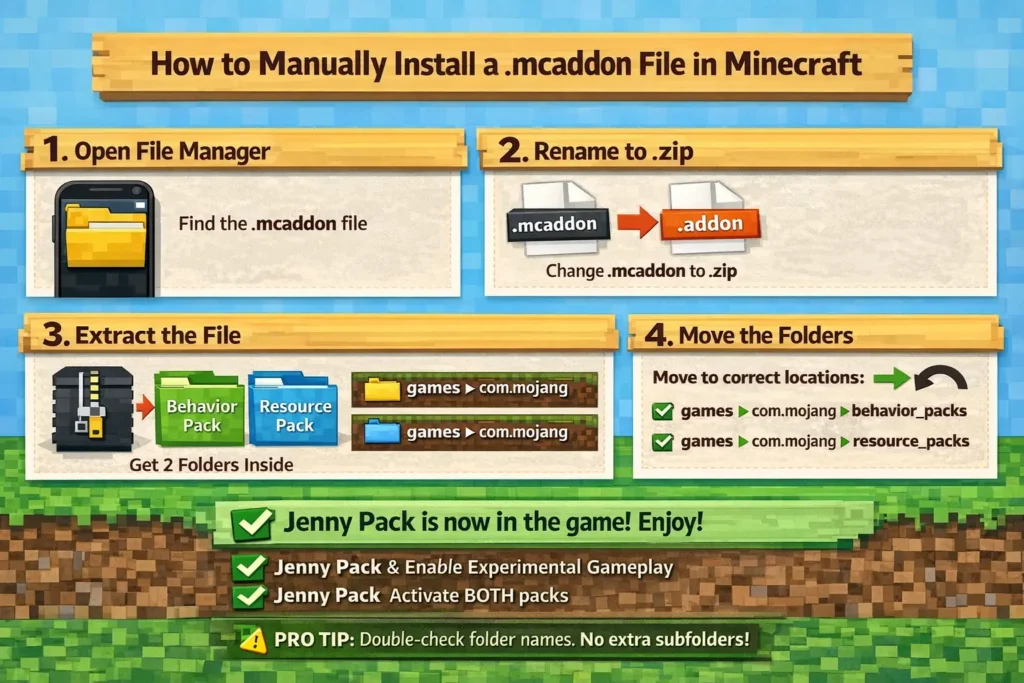
Espera a que termine la descarga y utiliza el gestor de archivos en vez de tocar repetidamente la notificación del navegador. En Android, comprueba la extensión real en los detalles y elige Minecraft en Abrir con cuando esté disponible. ZArchiver u otra aplicación puede mostrar el contenido, pero verlo no instala el paquete. Vuelve al MCPACK o MCADDON intacto y envíalo a Minecraft. No extraigas texturas sueltas a una carpeta cualquiera: manifiesto y estructura deben conservarse juntos.
En iOS o iPadOS, localiza la descarga terminada en Archivos y utiliza Compartir con Minecraft si aparece. Un archivo en la nube puede necesitar descargarse al dispositivo antes de enviarse a otra aplicación. Si Minecraft informa de un error, lee el resultado antes de modificar el archivo. Un duplicado es distinto de un archivo mal formado o una dependencia ausente. Repetir la importación sin cambiar la causa repetirá el resultado.
Cuando estén ambos paquetes, edita el mundo antes de Jugar y revisa las listas activas. Si importaste variantes, elige el par correcto en vez de activarlo todo. Empieza con un conjunto en un mundo Creativo nuevo para evitar que otros paquetes sobrescriban recursos o entidades. Conserva los originales para reimportar y respalda mundos antes de quitar contenido del almacenamiento. Borrar datos de la aplicación o partidas no es la primera solución de importación.
Distingue nombre de archivo y mundo
Nombre de descarga y nombre dentro de Minecraft son vistas distintas del paquete. Jenny-mod.mcpack aparece como JennyModBeh y Jenny-texture.mcpack como JennyModRes. Es normal. No busques APK ni renombres recursos como comportamiento para igualarlos: son funciones separadas enlazadas por dependencia.
En Windows Bedrock, abre el paquete con Minecraft igual que el móvil entrega el archivo al juego. El launcher Java y mods no participan. Si abre un visor, elige la aplicación adecuada en vez de extraer carpetas en Java. Después selecciona mundo y activa componentes.
En una partida existente, crea una copia y modifica esa copia. En una nueva, utiliza solo el conjunto elegido al explorar. Puedes importar el par sin activar Dweller. Si cambias de mundo, revisa sus ajustes: activar no es un interruptor para todo el dispositivo. Conserva descargas intactas y respaldo separados para que una limpieza no retire instalación y recuperación juntas.
1. Verifica el complemento
- Confirme el formato .mcaddon o .mcpack.
- Verifique la versión de Bedrock compatible.
- Revise la fuente, el hash, el tamaño y la información de escaneo.
- Evite APK o instaladores ejecutables presentados como paquetes simples.
2. Importa el archivo en Minecraft
Abra el paquete descargado y seleccione Minecraft cuando Android le pregunte qué aplicación debe manejarlo. Espere el mensaje de importación exitosa o fallida en el juego antes de continuar.
3. Activa los paquetes necesarios
Cree un nuevo mundo de prueba, abra paquetes de comportamiento y paquetes de recursos y active todos los componentes requeridos por el complemento. Algunos archivos también requieren opciones de juego experimentales documentadas.
4. Soluciona los problemas de importación
- Vuelva a verificar la extensión del archivo y complete la descarga.
- Elimina un paquete duplicado anterior.
- Confirme suficiente almacenamiento en el dispositivo.
- Comprueba la compatibilidad del manifiesto con la versión de tu juego.
- No utilice las instrucciones de Java Forge en Android Bedrock.
Elige el siguiente paso
Fuentes utilizadas en esta guía
Estas referencias primarias respaldan los datos técnicos sobre archivos, cargadores y paquetes de esta página.
- GitHub: publicaciones de ZellRaihan/Jenny-Modgithub.com
- Microsoft Learn: referencia del manifiesto de paqueteslearn.microsoft.com
- Microsoft Learn: flujo de trabajo para complementoslearn.microsoft.com
- Microsoft Learn: guía sobre la versión más reciente de la plataformalearn.microsoft.com
Preguntas frecuentes
¿Debo instalar un APK?+
Un paquete normal de Bedrock debe usar un formato compatible con Minecraft. Evita los instaladores APK que no estén relacionados con el complemento.
¿Por qué la importación tuvo éxito pero nada cambió?+
Confirma que todos los componentes de comportamiento y recursos incluidos con el complemento estén activos en el mundo de prueba.
¿Importar correctamente activa el mundo automáticamente?+
No. Edita Comportamiento y Recursos del mundo de destino para activar sus componentes.
¿Qué nombres deben aparecer al importar el par?+
JennyModBeh en comportamiento y JennyModRes en recursos.
¿Debo activar todos los experimentos?+
Utiliza solo los ajustes exigidos por el paquete y sus mensajes actuales.
¿Dónde elijo qué mundo utiliza el paquete?+
Edita ese mundo; importar al almacenamiento no selecciona una partida.
¿Qué hago si el nombre termina en .mcpack.zip?+
Comprueba el nombre completo y los bytes antes de renombrar. Si coincide con la huella MCPACK aprobada, quitar un .zip añadido conserva el contenido y permite que el sistema reconozca .mcpack. Si no coincide, puede estar incompleto, modificado o dentro de otro archivo. Vuelve a la fuente directa en vez de asumir que cambiar extensión repara contenido. Utiliza Detalles o Renombrar para ver la extensión final real y abre el paquete intacto con Minecraft. Aplica el mismo criterio a MCADDON. El nombre afecta a la aplicación que recibe la descarga; dentro deben conservarse manifiesto y recursos. Espera a que termine la transferencia antes de comparar o modificar el nombre para trabajar sobre el archivo completo.
¿Y si Minecraft no aparece en Abrir o Compartir?+
Confirma que Minecraft esté instalado y que la descarga completa esté en el dispositivo, no solo como marcador de nube. Comprueba extensión real y compara con el registro elegido. En Android, utiliza el selector del gestor; en iPhone o iPad, la acción disponible de compartir en Archivos. Las opciones dependen del formato y las aplicaciones instaladas. Conserva el paquete intacto y vuelve a abrirlo después de esas comprobaciones. No lo sustituyas por el JAR Java ni por otro instalador Android. Cuando Minecraft reciba el archivo, espera el resultado de importación y activa los componentes en el mundo. Recuerda seleccionar comportamiento y recursos del conjunto correcto: recibir el archivo todavía no elige los paquetes de cada partida.